解决电脑有声卡但显示无音频设备的问题
当电脑明明有声卡,却显示"没有音频设备"时,通常会遇到音频无法播放的困扰。这可能是由驱动程序问题、系统服务未开启或硬件冲突导致的。以下是一些常见解决方法:
- 检查音频服务状态:
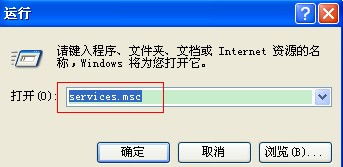
- 按 Win+R 键打开运行对话框,输入 services.msc 并回车。
- 在服务列表中找到 Windows Audio 和 Windows Audio Endpoint Builder 服务。
- 确保这两个服务的状态为“正在运行”,启动类型设为“自动”。如果不是,右键启动并设置启动类型。
- 更新或重装声卡驱动程序:
- 打开设备管理器(右键点击开始菜单或按 Win+X 选择)。
- 展开“声音、视频和游戏控制器”类别,查看是否有带黄色感叹号的设备。
- 右键点击声卡设备,选择“更新驱动程序”或“卸载设备”,然后重启电脑让系统自动重装驱动。
- 也可以从电脑制造商或声卡品牌官网下载最新驱动程序手动安装。
- 检查 BIOS/UEFI 设置:
- 重启电脑,进入 BIOS/UEFI 界面(通常按 Del、F2 或 F12 键)。
- 确认声卡设备已启用(如 HD Audio 或 AC97 选项设为 Enabled)。
- 运行音频故障排除工具:
- 在 Windows 设置中,进入“更新与安全” > “疑难解答” > “播放音频”,运行系统自带的修复工具。
- 检查硬件连接:
- 如果是外置声卡,确保 USB 或接口连接牢固;内置声卡可尝试重新插拔或清洁插槽。
如果问题依然存在,可能是声卡硬件损坏,建议联系专业维修人员检测或更换声卡。
如若转载,请注明出处:http://www.feifanokr.com/product/5.html
更新时间:2026-10-18 13:57:04