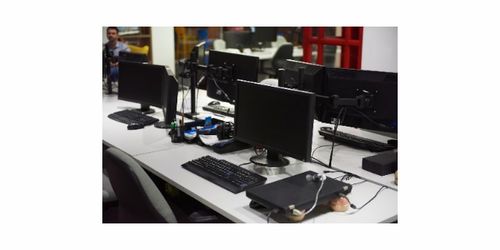
组装电脑未装系统新电脑安装Win7详细图文教程
本文为组装电脑且未安装任何系统的用户提供详细的Windows 7操作系统安装步骤,通过图文并茂的方式,帮助您轻松完成系统安装。
一、准备工作
- Windows 7系统镜像文件:从官方或可信来源下载ISO文件(如Windows 7 SP1 64位版本)。
- U盘启动盘制作工具:推荐使用Rufus或UltraISO工具,将U盘(容量≥8GB)制作成启动盘。
- 硬件检查:确保组装电脑的CPU、内存、硬盘、电源等硬件连接正确,并插入U盘启动盘。
- 驱动程序准备:提前下载主板、显卡、声卡等硬件的Win7驱动程序(可从官网获取),存入U盘备用。
二、BIOS设置
- 开机进入BIOS:按下电源键,在开机画面出现时快速按Del或F2键(具体按键请参考主板说明书)进入BIOS界面。
- 设置启动顺序:在Boot选项中,将U盘设为第一启动设备。
- 使用方向键选择"Boot"选项卡。
- 找到"Boot Option #1",选择U盘设备(如USB:Kingston DataTraveler)。
- 保存并退出:按F10保存设置并重启电脑,系统将从U盘启动。
三、安装Windows 7系统
步骤1:启动安装程序
- 电脑重启后,屏幕显示“Press any key to boot from CD or DVD...”时,按任意键进入安装界面。
- 选择语言、时间和货币格式、键盘布局,点击“下一步”。
步骤2:开始安装
- 点击“现在安装”按钮,接受许可条款后进入安装类型选择界面。
- 选择“自定义(高级)”安装选项。
步骤3:分区与格式化
- 在磁盘选择界面,您会看到未分配的硬盘空间。
- 点击“驱动器选项(高级)”。
- 选择未分配空间,点击“新建”创建分区(建议系统分区≥50GB)。
- 格式化分区:选择新建的分区,点击“格式化”,确认后继续。
步骤4:系统安装过程
- 选择格式化后的分区,点击“下一步”开始安装。
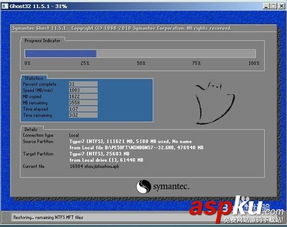
- 系统将自动复制文件、展开文件、安装功能和更新,此过程需10-30分钟,电脑可能重启多次。
步骤5:首次设置
- 安装完成后,系统提示设置用户名和计算机名称。
- 设置密码(可选)和产品密钥(可跳过)。
- 选择Windows更新建议设置为“以后询问我”。
- 设置时间和日期,最后完成网络配置。
四、安装驱动程序
- 检查设备管理器:右键“计算机”->“管理”->“设备管理器”,查看是否有黄色感叹号的未识别设备。
- 安装驱动程序:
- 使用之前准备的驱动程序U盘,依次安装主板芯片组、显卡、声卡、网卡等驱动。
- 推荐先安装主板驱动,再安装其他驱动。
五、系统优化与安全设置
- 激活Windows:使用正版密钥或合法工具激活系统。
- 安装必要软件:如浏览器、办公软件、安全软件等。
- Windows更新:通过控制面板启用更新,获取重要补丁。
注意事项
- 如果安装过程中出现蓝屏或错误,请检查硬件连接是否正常,或更换系统镜像文件重试。
- 对于新硬件(如Intel 8代以上CPU或AMD Ryzen平台),Win7可能需注入USB3.0和NVMe驱动才能正常安装。
通过以上步骤,您的组装电脑即可成功运行Windows 7系统。如有问题,可联系专业计算机系统服务人员协助解决。
如若转载,请注明出处:http://www.feifanokr.com/product/12.html
更新时间:2026-10-18 02:53:51